














dsh手机端app是一款由DeepSeek Harness官方推出的专属Android移动端插件与原生App,能让你在手机上安全、实时地远程操控电脑端的DSH AI开发工作区,全程不修改DSH底层源码,是AI开发者实现跨设备无缝办公的轻量化工具。dsh mobile支持局域网、Tailscale Funnel、cpolar、自建FRP等多通道连接方式,所有移动访问都采用独立HTTPS与证书固定机制,只有完成配对的可信设备才能接入,全程不会泄露工作区敏感数据,安全性远高于普通远程桌面工具。
不仅如此,dsh mobile还能用/mobile指令直接在DSH对话里定制手机端页面布局、交互逻辑和新增功能,几秒内就能完成自定义刷新,不用重新编译打包,更自带一键连接诊断工具,自动检查版本、网关、防火墙状态,生成脱敏故障报告,遇到插件WebSocket拦截时一键放行,大幅降低远程连接的调试门槛,有需要的用户快来下载吧。
软件特色
1、在手机上继续电脑端的工作:同一份会话、工作区、消息和工具,实时同步。
2、用对话定制手机端:直接在 DSH 对话里改手机页面的布局、交互和功能,几秒内刷新。
3、专属触屏布局:会话抽屉、工具详情、设置、提问卡片和输入栏都按手机重新组织。
4、自动发现、无需重新配对:切换 Wi-Fi、热点或 IP 后通常自动恢复。
5、三种配对方式:扫码、配对链接、密钥。
dsh手机端app连接教程:
局域网和远程访问是两套相互独立的连接:在电脑附近优先使用局域网,延迟最低;离开当前网络时再启用远程访问。两边分别管理开关、设备和登录状态,互不影响。
一、局域网访问
适合同一 Wi-Fi、以太网或手机热点,是默认且最简单的连接方式。
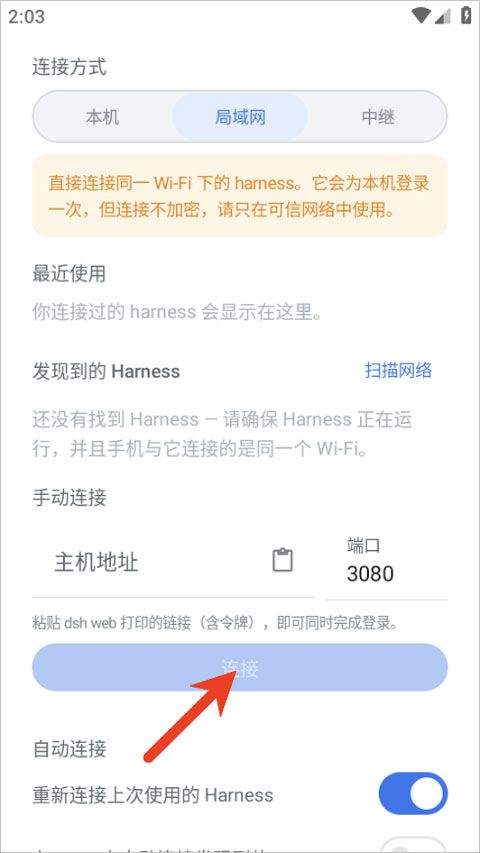
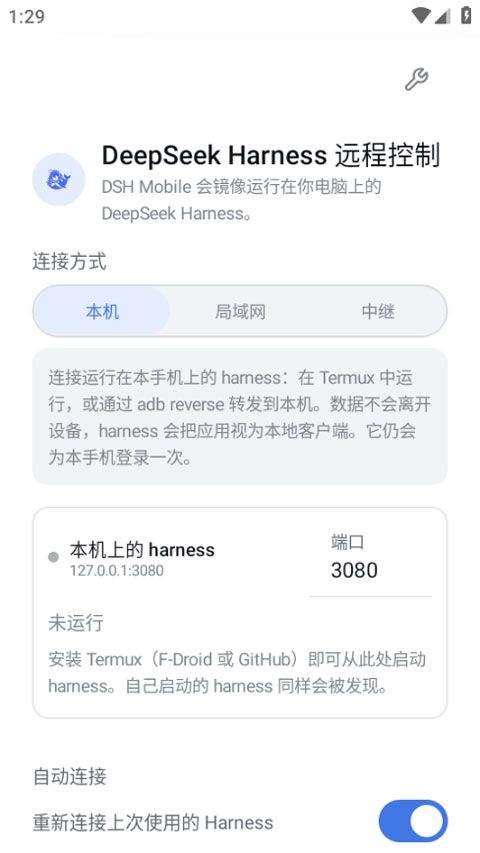
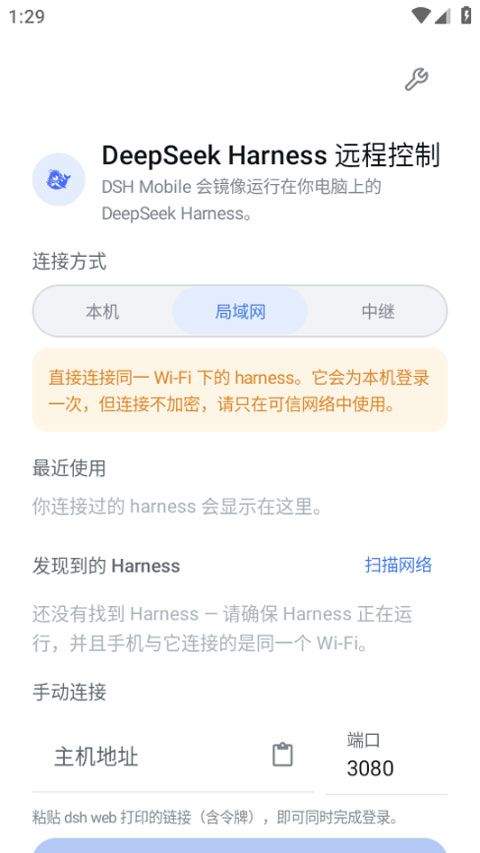
1、让手机和电脑连接同一个局域网,在 DeepSeek Harness 左下角打开 移动访问 → 局域网。
2、如果尚未开启,点击 开启局域网访问;随后点击 生成并复制密钥,面板会显示配对二维码。
3、在 Android App 中进入 局域网访问,扫描发现电脑并点击设备,再扫描二维码或粘贴配对密钥。
4、配对完成后会建立持久设备信任。以后打开 App 会自动发现并连接,切换 Wi-Fi、热点或 DHCP 地址通常不需要重新配对。
不安装 App 也可以访问:点击 复制配对链接,在手机浏览器中打开;首次访问需要按浏览器提示手动信任插件证书。
二、远程访问
适合手机离开电脑所在网络后使用。远程访问默认关闭,手机不需要另外安装 Tailscale 或 cpolar。
远程服务可能受带宽和连接限额影响:cpolar 免费方案 当前为 1 Mbps,Tailscale Funnel 也存在不可配置的带宽限制。DSH Mobile 通过 10 条分页、顶部按需加载、gzip 和 WebSocket 长连接减少流量与等待,但无法突破服务商限额。
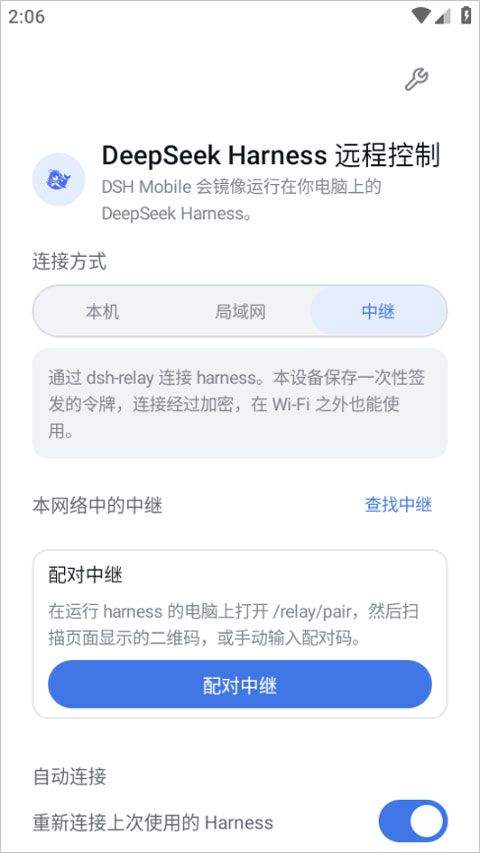
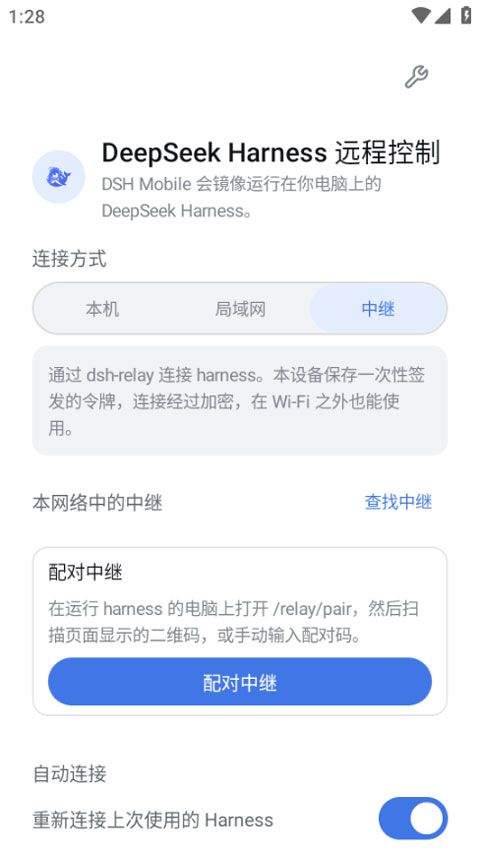
1、在 DeepSeek Harness 左下角打开 移动访问 → 远程,选择一种连接方式:
Tailscale Funnel:点击 启用远程访问,在打开的官方页面完成一次 Tailscale 登录;按面板提示继续允许 Funnel,然后返回 DSH 等待连接就绪。
cpolar:点击 安装官方组件,登录 cpolar 控制台取得 Authtoken,粘贴后点击 保存并连接。组件只会在确认后下载到插件私有目录。
2、状态变为“远程访问已就绪”后,点击 生成远程配对二维码。
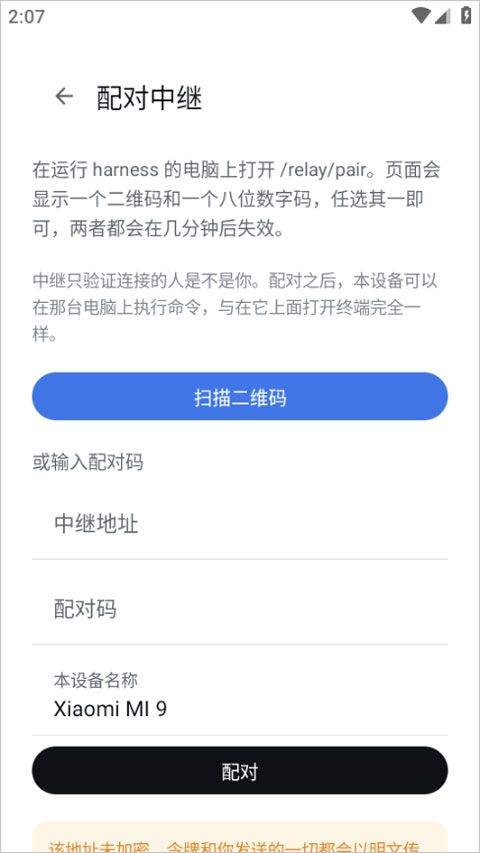
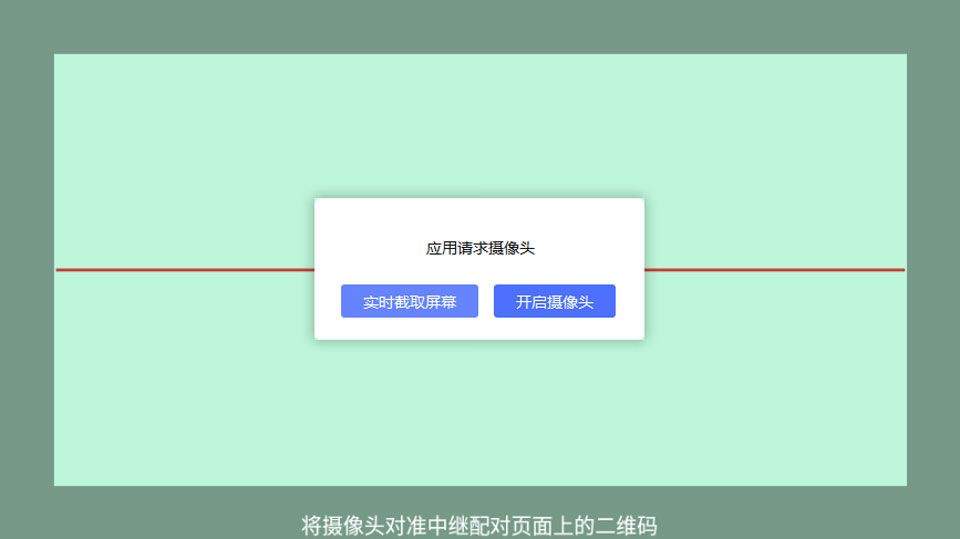
3、在 Android App 中进入 远程访问,扫描二维码完成独立配对。
4、此后 App 会保存设备信任并自动重连;不使用时可以关闭远程访问,局域网连接不会受影响。
软件亮点
1、局域网监听只用于可信家庭、办公网络或可信热点;不要自行做端口转发。
2、远程地址可从公网到达,但未配对请求无法进入 DSH;不使用时应关闭远程开关。
3、cpolar 仅在用户确认后下载固定官方版本并校验大小和 SHA-256;不会安装系统服务、写入 PATH 或设置开机启动,插件清理会删除其托管文件。
4、配对设备拥有控制电脑端 DeepSeek Harness 的能力,应视为完全可信设备;丢失手机后应在电脑端撤销设备。
5、移动网关开启时才监听局域网;关闭后 DeepSeek Harness 仍正常在电脑本机运行。
图片预览
本站所有软件均来自互联网,如有侵权,联系删除
相关推荐

千里眼云眼卫士app v4.7.1安卓版

today ai v1.25.1安卓版

Flipin v1.2.4安卓版

语八哥app v1.0.4安卓版



NoActive v3.3-Pro安卓版

DuoAi哆唱 v1.9.5安卓版


幻实验室app v3.0安卓版




隐藏的设置项app v1.8.3安卓版

 粤ICP备2024276164号-5
 粤公网安备44090202001253号