















软件介绍
秀米XIUMI编辑器手机版,一般又被称为“秀米、秀米XIUMI”,是秀睿信息科技(上海)有限公司基于秀米XIUMI网站设计打造的一款图文编辑辅助软件。而作为秀米XIUMI网站的移动客户端,秀米编辑器更是完美复刻了诸如内容修改、另存、公众号同步、上传图片、预览分享等多样功能,力求百分百满足用户的各类需求,进而提升其设计效率!
除此之外,秀米XIUMI编辑器手机版中还拥有着海量原创模板素材、风格排版与制作素材供用户自由取用,让其能够快速制作出个性化精美内容,让文章更有特色,从而吸引大众眼球!有需要的用户快来下载体验吧,能够为用户的工作、学习带来极大的帮助!
软件特色
1、效果
具有丰富的动态效果。
2、持续
具有长时间的持续效果。
3、延迟
通过延迟可以调整出场的顺序。
4、速度
可以选匀速或是快进、慢放。
软件功能
1、可以修改已有图文的文字和图片。
2、可以对文案进行一键排版。
3、可以对图文加入模板、收藏。
4、可以修改已有H5的文字和图片。
5、可以直接编辑团队内的内容。
6、可以预览、分享和另存图文。
7、可以导入公众号图文链接。
8、可以授权公众号并同步图文到公众号。
9、可以群发图文到公众号。
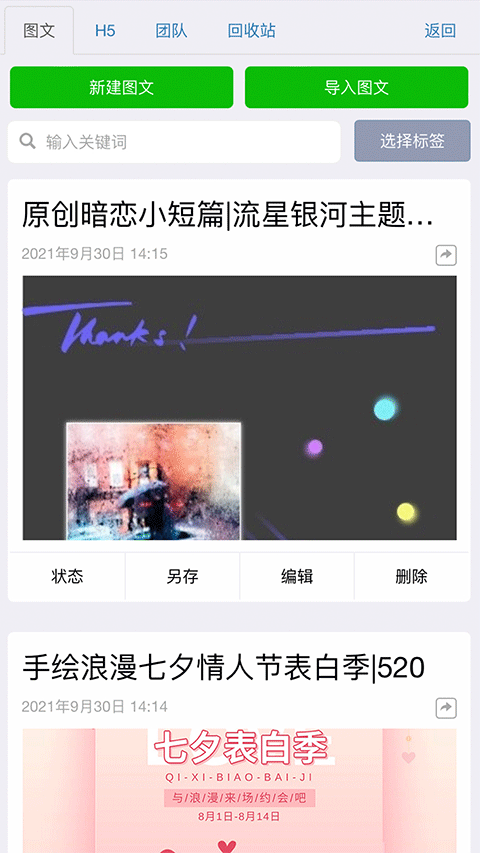
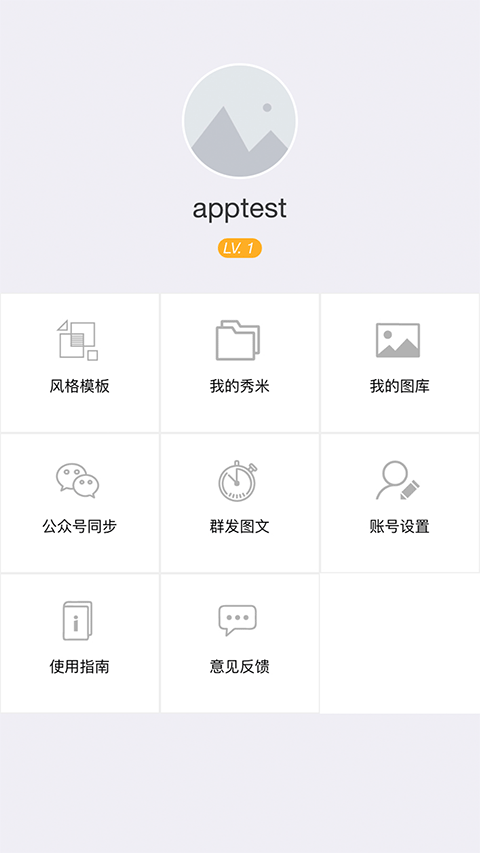
10、可以管理自己秀米账号下面保存的图文/H5以及秀米图库。
秀米编辑器手机版公众号内容发布
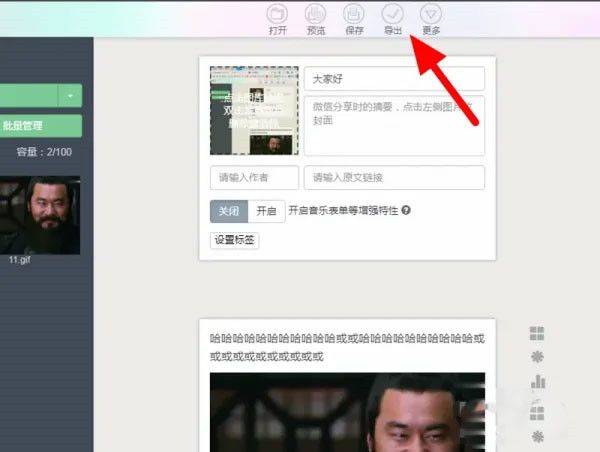
1、点击导出
在秀米网页版中图文完成排版,点击导出。
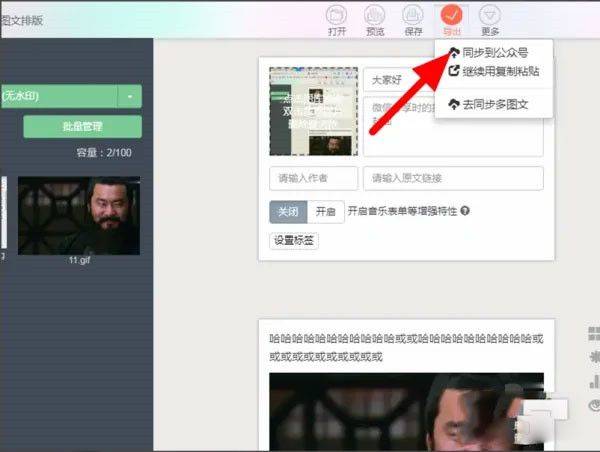
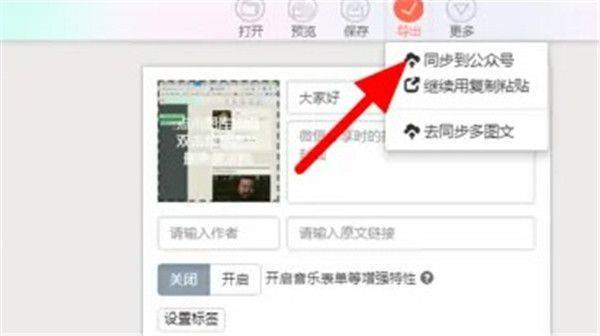
2、点击同步到公众号
出现下拉,点击同步到公众号。
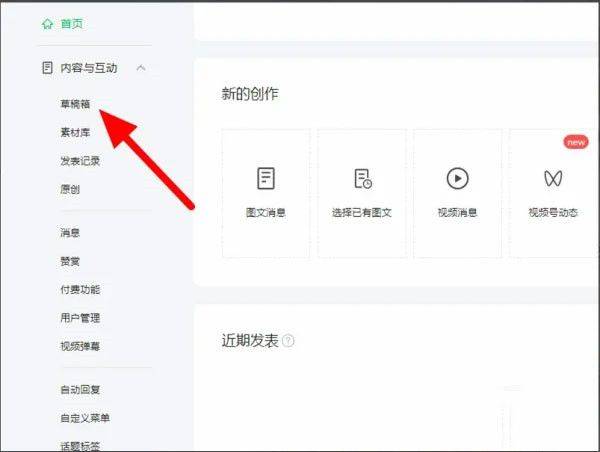
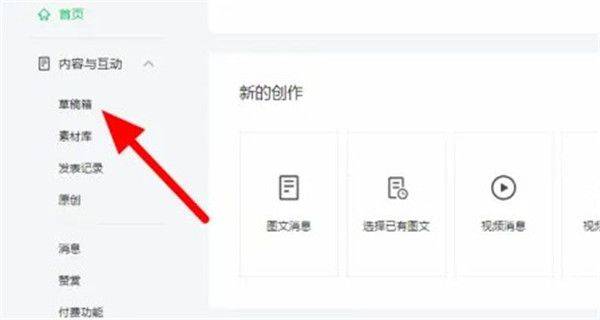
3、点击草稿箱
在公众号后台页面,点击草稿箱。
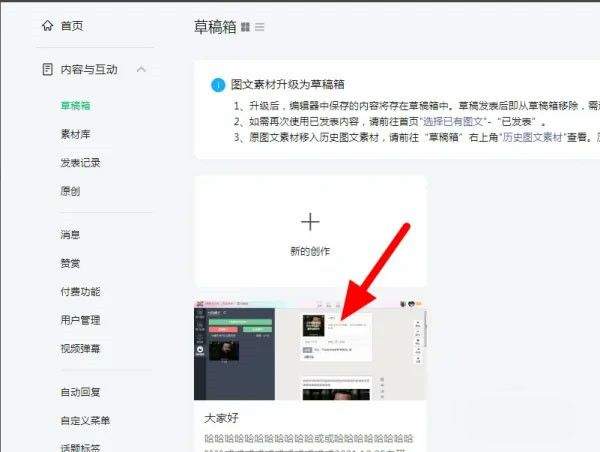
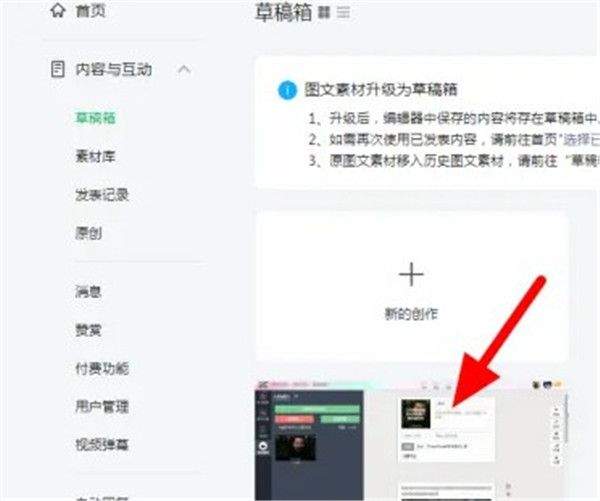
4、点击草稿
找到秀米同步过来的文档,点击草稿。
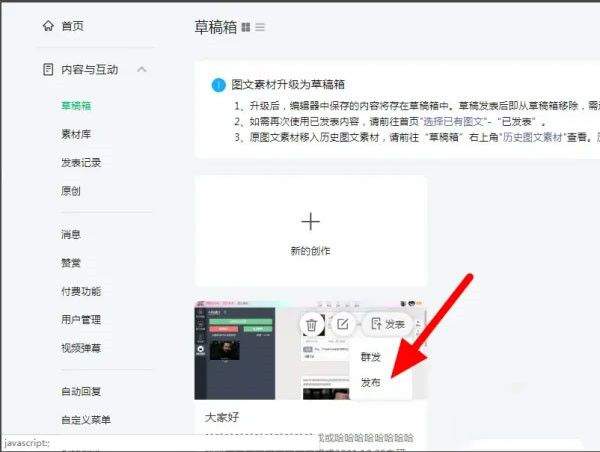
5、点击发布
点击发布,这样就发布到公众号成功。
秀米编辑器手机版使用教程
【视频插入】
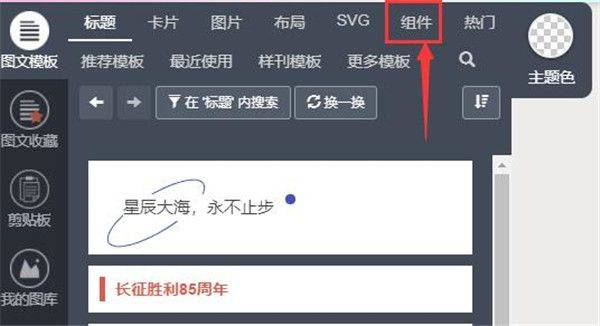
1、首先我们点击左上角的“组件”。
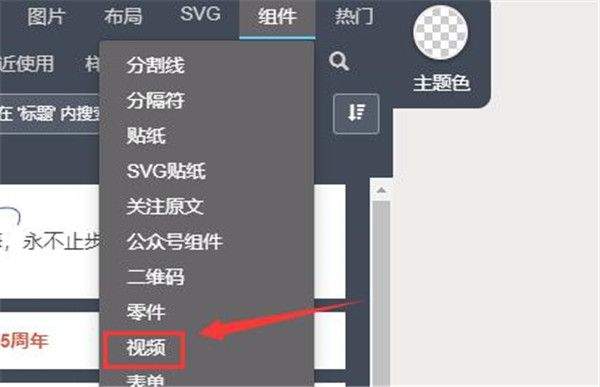
2、然后在下拉菜单中选择“视频”。
3、秀米编辑器一共有3种不同的视频模板,根据需要选择点击其中的一种。
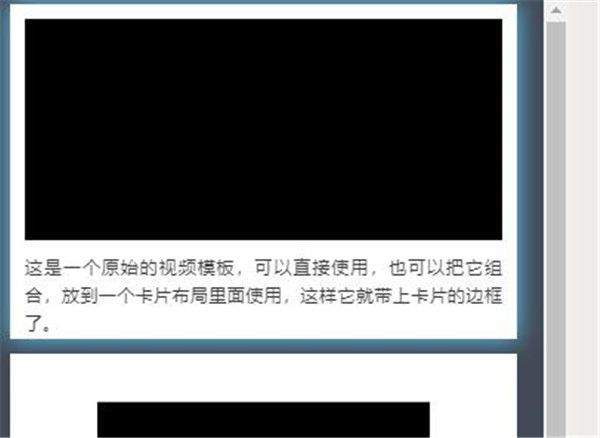
4、然后在正文部分就能看到加入的视频模板了,将随后点击视频框。
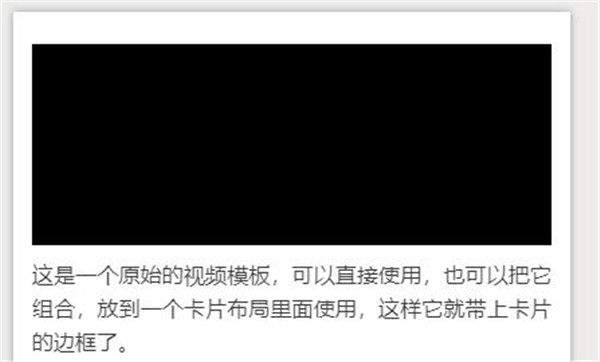
5、点击后就会弹出如图所示的菜单,在嵌入代码中输入我们的视频代码即可。
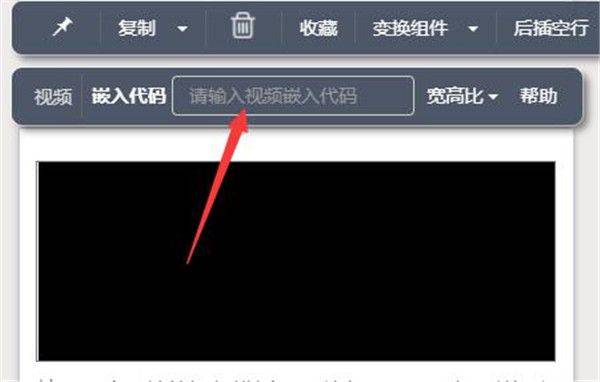
6、这里的代码是指通用代码,软件只能插入腾讯视频。
7、所以找到想要添加的腾讯视频,点击左下角的“分享”按钮。
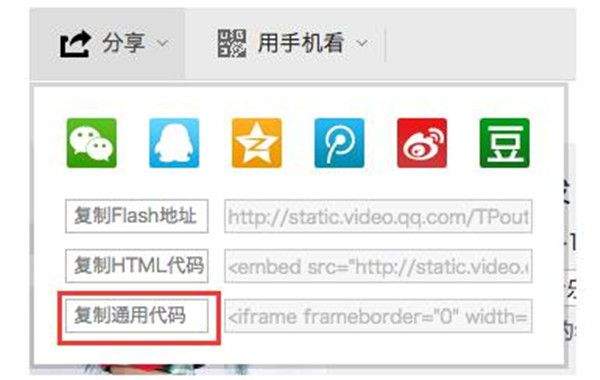
8、点击“复制通用代码”,将复制的代码粘贴进秀米编辑器就可以在其中添加视频了。
【公众号内容同步】
1、首先,打开秀米编辑器,在首页上点击导出。
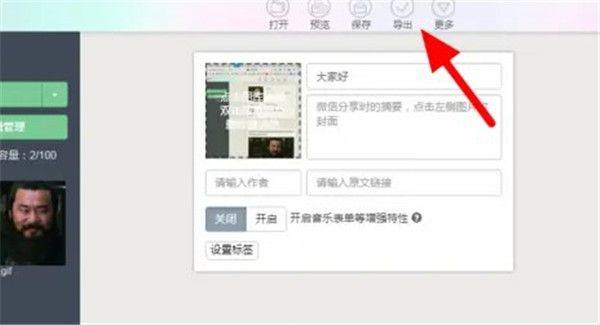
2、在导出的下方有个同步到公众号这个选项。
3、点开公众号,然后点击草稿箱。
4、在草稿箱中找到需要同步文章。
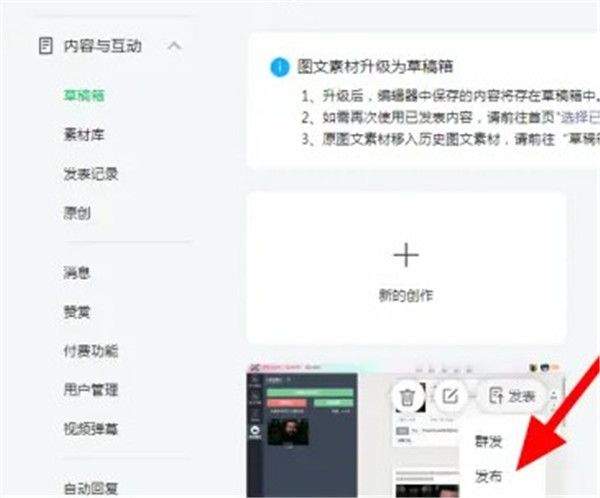
5、点击这个文章,然后点发布,就可以同步到公众号上了。
【本地视频导入】
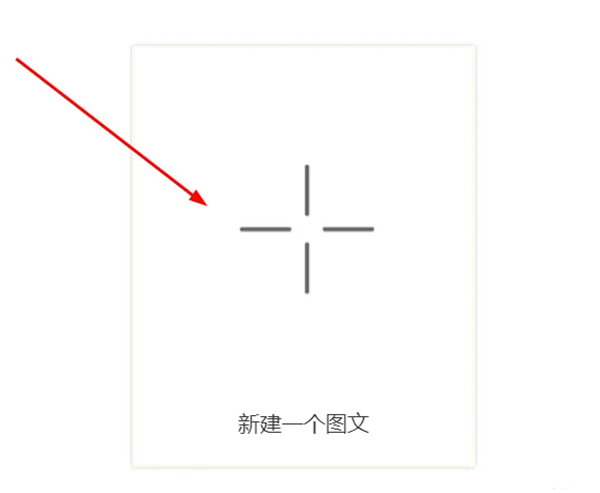
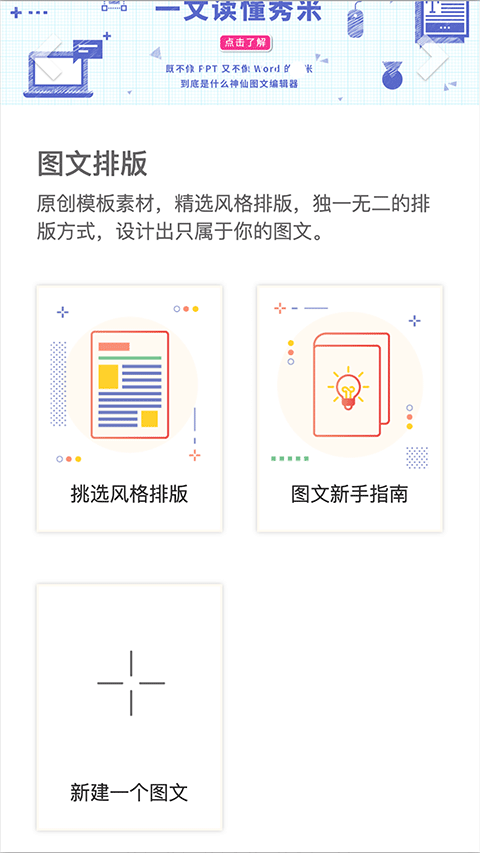
1、进入秀米编辑器后点击新建图文进入。
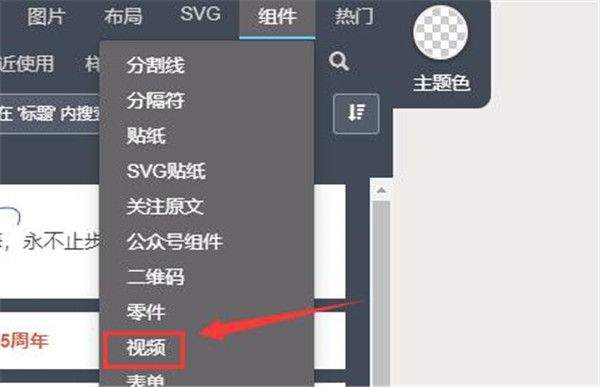
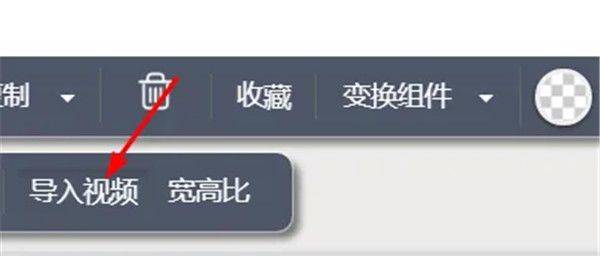
2、在编辑页面点击组件中的视频组件进入。
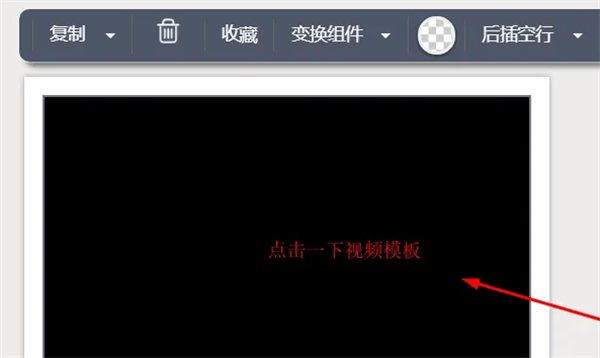
3、在右方页面单击一下视频模板。
4、在弹出选项点击导入视频即可
秀米编辑器手机版常见问题及解答
秀米编辑器如何制作自动轮播动画?
1、先我们进入秀米编辑器,点击新建一个图文。
2、进入图文编辑页面后,找到“布局”,选择“基础布局。
3、下拉找到SVG图集,点击一下将它添加到编辑区。
4、然后点击图中标记的这四个小方块,打开布局模式。
5、然后点击图集的外框,选择图集设置,类型选择为“滚动”。
6、最后再依次添加事先准备好的图片,根据自身需要设置好相应的参数。
7、点击一下预览,一个会自己播放的图片的SVG图集就做好了。
米编辑器怎么制作滑动图文?
1、进入秀米首页,点击新建一个图文。
2、在图文编辑面板点击布局,选择基础布局。
3、然后找到滑动布局,有上下滑动和左右滑动两种方式可供选择;点击一下即可使用。
4、将滑动布局添加到编辑框以后,点击滑动布局的外框。选择“设置滑动序列”。
5、再点击图片库准备好的图片添加到滑动序列上去,就做好了。
秀米怎么导出到微信?
秀米是一款非常受欢迎的微信图文编辑器,它提供了丰富的模板和工具,让用户能够在视觉上制作出精美的微信公众号文章。当我们在秀米编辑器中完成了文章的编辑后,下一步就是将它导出到微信公众号。
这个过程其实非常简单。首先,确保你已经绑定了你的微信公众号到秀米编辑器。绑定公众号的过程需要在秀米的设置中完成,按照提示输入你的公众号的相关信息,完成绑定。
接着,在秀米的编辑器中,完成文章的编辑后,点击编辑器下方的“同步到微信公众号”的按钮。这时,秀米将会将你编辑的文章转化为微信公众号可以接受的格式,然后同步到你的微信公众号。
最后,你可以在微信公众号的后台管理中,看到你刚刚同步的文章。你可以在这里进行最后的预览和发布。
需要注意的是,同步到微信公众号的过程可能需要一些时间,取决于你的文章的大小和网络的状况。同时,如果你的文章中有一些特殊的格式或者元素,可能会被微信公众号的后台管理稍微修改,这是由微信公众平台的限制决定的。
更新日志
修复预览链接兼容的问题
图片预览
本站所有软件均来自互联网,如有侵权,联系删除
相关推荐


PPIICC v0.5.5官方版


Kapi相机 v4.46.0 安卓版

爱剪辑 v80.55.4安卓版

无他相机 v7.1.9.168安卓版

快影 v8.20.0.820003安卓版


素颜相机app v1.9 安卓版

度加剪辑 v4.42.5.10安卓版

美时美颜app v2.7.2.10安卓版

PS修图软件 v6.9.48安卓版

美图秀秀相机 v12.23.0安卓版

美图秀秀在线修图 v12.23.0安卓版

 粤ICP备2024276164号-5
 粤公网安备44090202001253号